Как настроить авторизацию на EasyDonate?
Начнём с того, что вам необходимо иметь базу данных на хостинге.
Авторизация для EasyDonate может использоваться с такими плагинами, как:
AuthMe, DSKAuth, MoonVkAuth, mcAuth, DemAuth, JPremium.
В этой статье я расскажу, как подключить AuthMe к EasyDonateAuth.
🛠️ Шаг 1: Изменение типа базы данных
- Откройте файл:
/plugins/AuthMe/config.yml
- Найдите параметр
databaseTypeи измените его с:
SQLITE → MYSQL
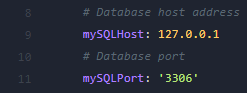
🌐 Шаг 2: Изменение адреса базы данных
- Продолжаем редактировать
config.yml. - Найдите параметр
mySQLAddressи введите значение из поля «Адрес для подключения».
Формат:IP:port
Пример:
0.0.0.0:3306
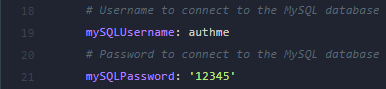
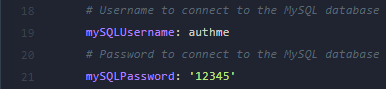
🔐 Шаг 3: Установка логина и пароля
- Найдите параметры:
mySQLUsername— укажите имя пользователя из панелиmySQLPassword— укажите пароль пользователя из панели
🗂️ Шаг 4: Настройка базы данных и таблицы
- Найдите параметры:
mySQLDataBase— введите название базы данных из панелиmySQLTablename— укажите уникальное имя таблицы (особенно если вы используете одну БД для нескольких плагинов)

💾 Шаг 5: Сохранение и перезагрузка
- Сохраните изменения в файле.
- Скачайте обновлённый файл
config.ymlна свой компьютер. - Перезагрузите сервер.
🌐 Шаг 6: Настройка EasyDonate
- Перейдите на сайт:
🔗 https://cp.easydonate.ru/ - Выберите свой магазин и откройте вкладку «Аутентификация (бета)».
- Нажмите кнопку «Настроить авторизацию».
- Выберите плагин «AuthMe» и нажмите «Продолжить».
- Перетащите или загрузите ранее изменённый файл
config.yml.
✅ Если всё сделано верно, все поля заполнятся автоматически.
- Нажмите «Сохранить».
✅ Готово!
🔄 Обновите страницу магазина.
Должна появиться кнопка «Вход».
Выполните авторизацию — всё готово!