Как настроить EasyDonate через ркон.
🔧 Шаг 1: Включение RCON
- Откройте файл
server.properties. - Найдите строку
rcon.enabledи измените её значение на:
rcon.enabled=true
Внимание
🔐 Шаг 2: Настройка пароля и порта RCON
- В том же файле
server.properties: Установите пароль:rcon.password=ваш_парольУкажите порт:rcon.port=ваш_порт
Внимание
🌐 Шаг 3: Добавление сервера в EasyDonate
- Перейдите на сайт EasyDonate.
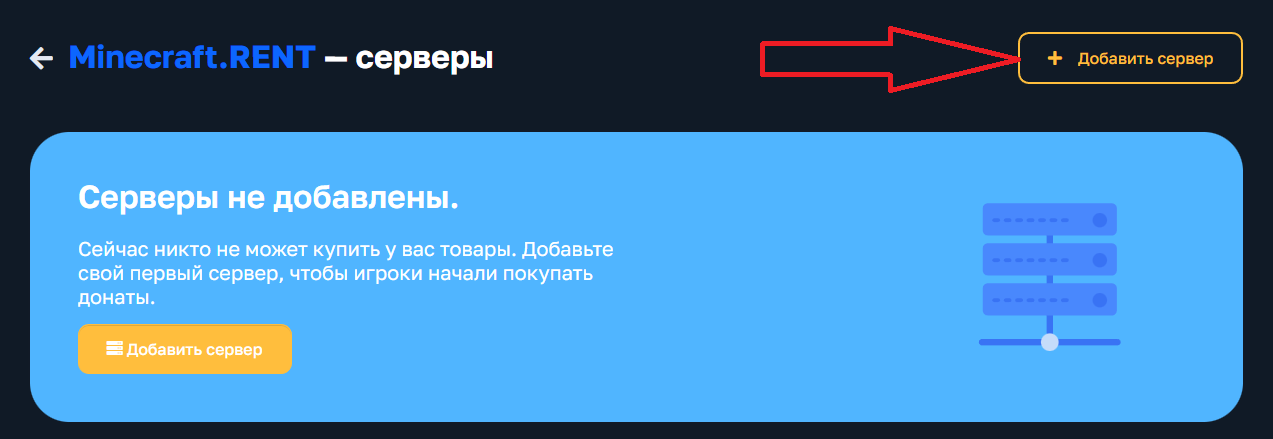
- Откройте вкладку «Серверы».
- Если сервер ещё не добавлен — нажмите «Добавить сервер».
📋 Шаг 4: Заполнение данных сервера
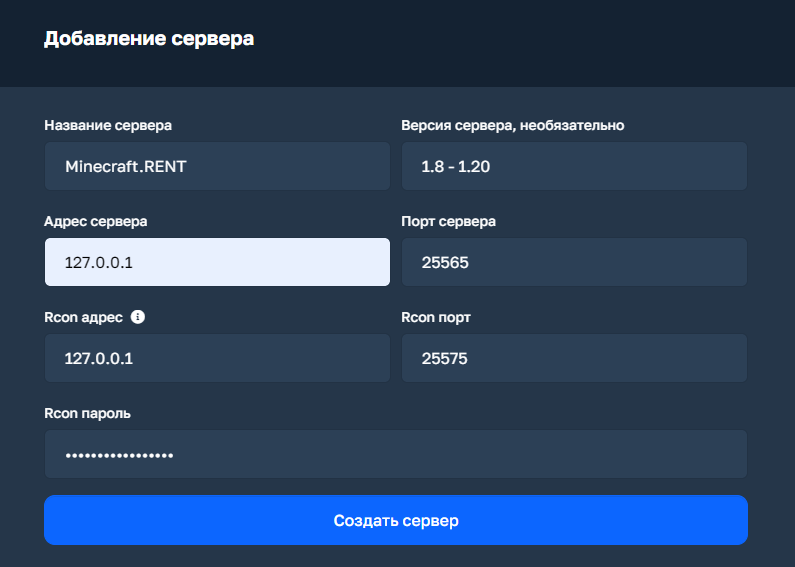
В открывшемся окне введите следующие данные:
- Название сервера — любое удобное вам
- Версия — (не обязательно)
- IP-адрес сервера
- Порт сервера
- RCON IP — тот же IP, что и у сервера
- RCON порт — порт, указанный в
server.properties - RCON пароль — пароль, который вы установили ранее
✅ Готово!
🎉 Вы успешно настроили магазин в EasyDonate через RCON!
📚 Автор статьи: timka20