Как настроить EasyDonate через плагин.
📥 Шаг 1: Скачайте плагин
Перейдите на сайт EasyDonate и скачайте плагин под нужную вам версию сервера.
📁 Шаг 2: Загрузите плагин на сервер
- Загрузите скаченный файл в папку
pluginsчерез файловый менеджер хостинга.
🔁 Шаг 3: Перезагрузите сервер
После загрузки плагина перезагрузите сервер, чтобы он корректно загрузился.
🔑 Шаг 4: Скопируйте ключ из магазина
- Перейдите на сайт EasyDonate.
- Откройте вкладку вашего магазина.
- Скопируйте ключ, который находится в разделе настройки магазина.

📄 Шаг 5: Вставьте ключ в config.yml
- Перейдите в файловый менеджер сервера.
- Откройте папку
EasyPayments. - Найдите и откройте файл
config.yml. - Найдите строку
key=и вставьте скопированный ключ после знака=.
🖥️ Шаг 6: Скопируйте ID сервера
- Перейдите на сайт EasyDonate.
- Откройте вкладку своего магазина.
- Перейдите в раздел «Серверы».
- Выберите ваш добавленный сервер.
- Скопируйте значение ID сервера.
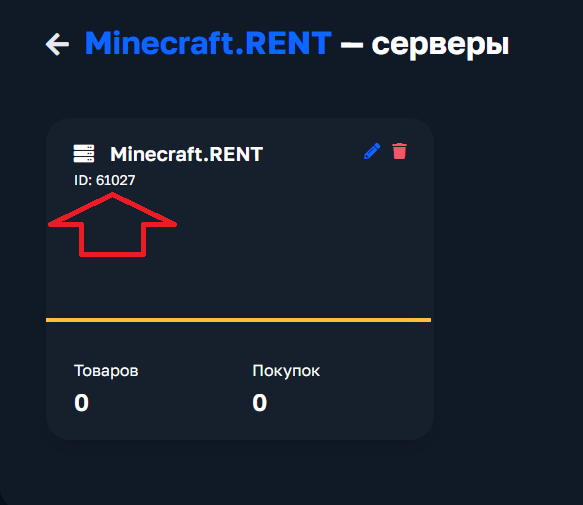
📝 Шаг 7: Вставьте ID в config.yml
- Перейдите в папку
EasyPayments. - Откройте файл
config.yml. - Найдите строку
id=и вставьте скопированный ID после знака=.
💾 Шаг 8: Сохраните изменения и перезагрузите сервер
Сохраните файл config.yml и перезагрузите сервер для применения изменений.
🧪 Шаг 9: Активируйте тестовый режим
- Перейдите на сайт EasyDonate.
- Откройте вкладку своего магазина.
- Включите «Тестовый режим».
🛍️ Шаг 10: Протестируйте покупку
- Перейдите на сайт вашего магазина.
- Выберите любую привилегию и совершите тестовую покупку.
- Если привилегия выдается на сервере — всё настроено правильно.
📌 Если привилегия не выдается:
- Проверьте логи сервера.
- Убедитесь, что все данные в
config.ymlуказаны верно. - Если не можете найти ошибку — обратитесь за помощью:
✅ Шаг 11: Выключите тестовый режим
После успешного тестирования отключите «Тестовый режим» в настройках магазина на сайте EasyDonate.
🎉 Готово!
Вы успешно настроили магазин через плагин в EasyDonate.
📚 Автор статьи: timka20